Prévisualiser une story sur mobile et desktop
DevicePreview permet de rendre une même story dans un appareil mobile ou une fenêtre desktop simulée. Il est utile
pour vérifier un écran responsive sans créer une story distincte pour chaque format.
import io.cstories.runtime.DevicePreview

@CStory(collection = "Screens", group = "Profile", name = "Responsive")
@Composable
fun ResponsiveProfileStory() {
    DevicePreview {
        ProfileScreen()
    }
}
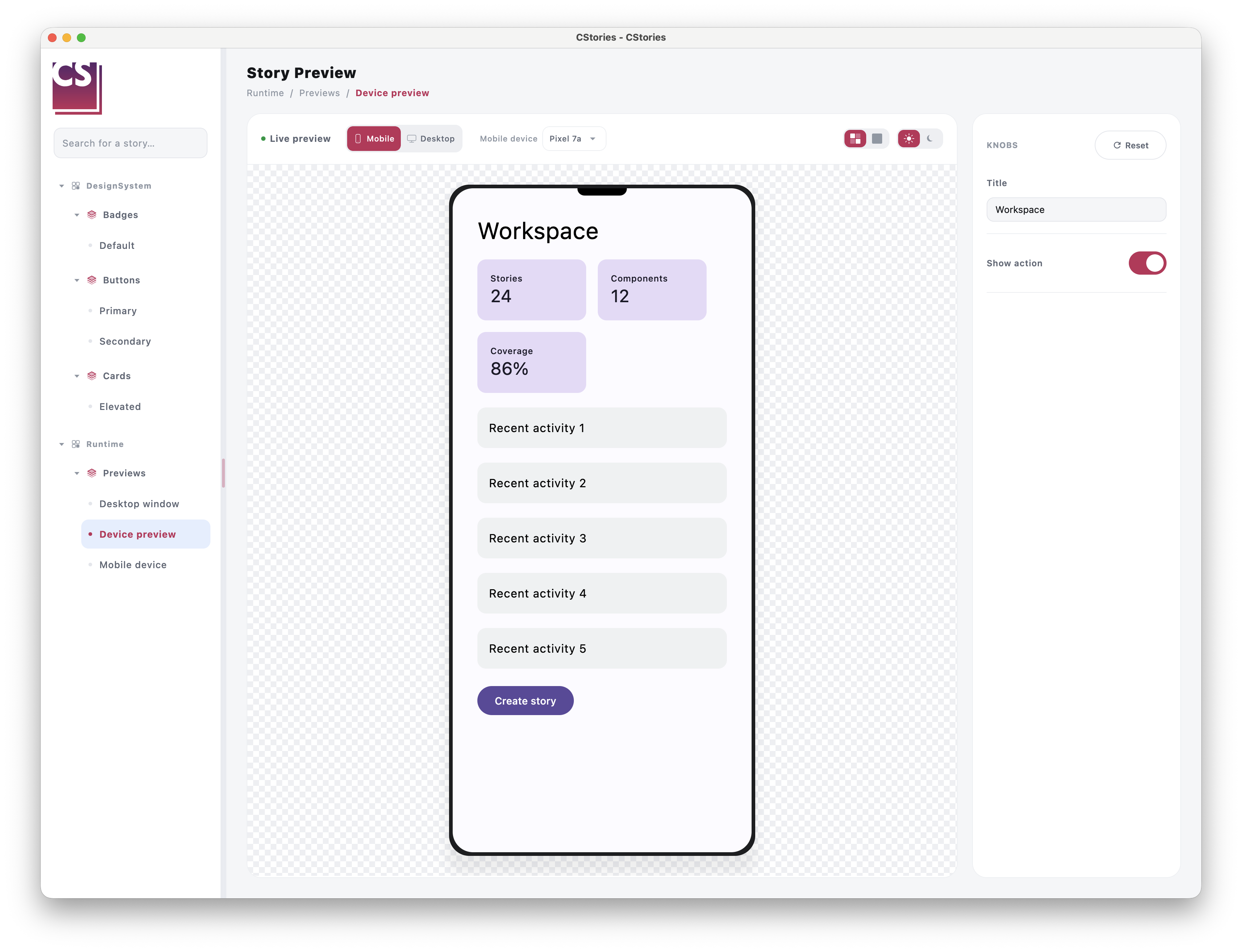
Changer le format de prévisualisation
Lorsqu'une story contenant DevicePreview est affichée dans le catalogue CStories, celui-ci ajoute automatiquement un
switch Mobile/Desktop dans la barre d'outils de la story, à côté des contrôles de l'aperçu. Le switch n'est affiché
que pour les stories qui utilisent DevicePreview.
Le format sélectionné change le viewport sans modifier le contenu de la story :
Mobilerend le contenu dansMobileDevicePreview.Desktoprend le contenu dansDesktopDevicePreview, avec une barre de titre de fenêtre simulée.
En dehors du catalogue CStories, DevicePreview affiche le même switch au-dessus de l'aperçu afin de rester utilisable
dans un écran Compose autonome.
Configurer le format initial
Le format par défaut est mobile. Utilisez initialDevice pour ouvrir la story en mode desktop :
import io.cstories.runtime.DevicePreview
import io.cstories.runtime.PreviewDevice

DevicePreview(
    initialDevice = PreviewDevice.Desktop,
) {
    DashboardScreen()
}
PreviewDevice possède deux valeurs :
PreviewDevice.MobilePreviewDevice.Desktop
Configurer les viewports simulés
Les viewports mobile et desktop peuvent être configurés indépendamment :
import androidx.compose.ui.unit.dp
import io.cstories.runtime.DesktopDevice
import io.cstories.runtime.DevicePreview
import io.cstories.runtime.MobileDevice

DevicePreview(
    mobileDevice = MobileDevice(
        width = 390.dp,
        height = 844.dp,
    ),
    desktopDevice = DesktopDevice(
        width = 1280.dp,
        height = 800.dp,
        title = "Dashboard",
    ),
) {
    DashboardScreen()
}
Les dimensions par défaut sont 390.dp x 844.dp pour le mobile et 1280.dp x 800.dp pour le desktop. Les deux
prévisualisations défilent verticalement lorsque leur contenu dépasse la hauteur du viewport simulé.
Utiliser le catalogue mobile intégré
Le runtime fournit un catalogue JSON versionné contenant des appareils mobiles courants. DevicePreview l'utilise
automatiquement lorsque le format mobile est actif ; aucune configuration n'est donc nécessaire dans une story.
Le catalogue intégré contient actuellement :
- iPhone SE (2e génération), iPhone 13 à iPhone 18 et iPhone DUO ;
- Pixel 7 à Pixel 10 ;
- les variantes
a,Pro,XL,Pro FoldetFolddes Pixel présentes dans le catalogue.
Le catalogue fait partie du runtime CStories et peut évoluer avec les nouvelles versions de CStories.
Ajouter des appareils en Kotlin
Un projet peut compléter le catalogue intégré avec une liste Kotlin. Aucun fichier JSON n'est nécessaire dans le projet consommateur :
import androidx.compose.ui.unit.dp
import io.cstories.runtime.DevicePreview
import io.cstories.runtime.MobileDevice

DevicePreview(
    additionalMobileDevices = listOf(
        MobileDevice(
            id = "company-phone",
            name = "Company Phone",
            width = 393.dp,
            height = 852.dp,
            cornerRadius = 34.dp,
        ),
    ),
) {
    DashboardScreen()
}
Les appareils additionnels sont ajoutés au catalogue intégré. Si un appareil additionnel utilise un id déjà présent,
il remplace l'entrée intégrée correspondante.
Utiliser directement la preview mobile
Utilisez MobileDevicePreview lorsqu'une story doit toujours être rendue comme un écran mobile et n'a pas besoin d'un
switch de format :
import io.cstories.runtime.MobileDevicePreview

MobileDevicePreview {
    ProfileScreen()
}
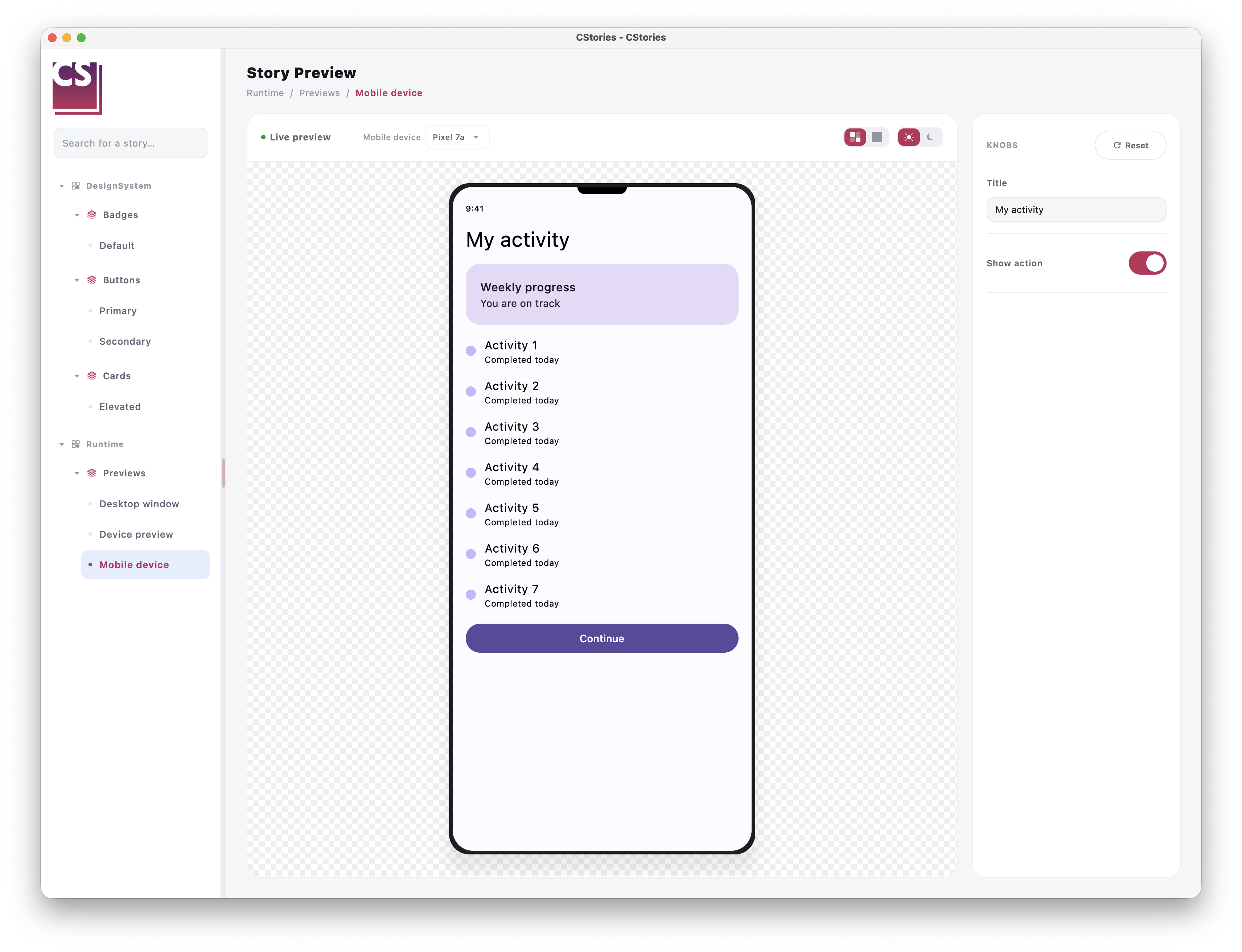
MobileDevicePreview rend un viewport en forme de téléphone avec des coins arrondis, un cadre et une encoche de caméra
supérieure. Sa taille par défaut est 390.dp x 844.dp. Configurez l'appareil lorsqu'un autre format mobile est utile :
import androidx.compose.ui.unit.dp
import io.cstories.runtime.MobileDevice
import io.cstories.runtime.MobileDevicePreview

MobileDevicePreview(
    device = MobileDevice(
        width = 375.dp,
        height = 812.dp,
        cornerRadius = 32.dp,
    ),
) {
    ProfileScreen()
}
Le contenu défile verticalement à l'intérieur de l'écran simulé lorsqu'il dépasse la hauteur du viewport.
Lorsque MobileDevicePreview est utilisé directement dans une story du catalogue, la barre d'outils affiche
automatiquement le sélecteur de modèle mobile. Celui-ci affiche le modèle sélectionné et ouvre le catalogue intégré,
sans afficher le switch Mobile/Desktop, puisque la story est déjà limitée au format mobile.
@CStory(collection = "Screens", group = "Profile", name = "Mobile")
@Composable
fun MobileProfileStory() {
    MobileDevicePreview {
        ProfileScreen()
    }
}
Pour ajouter des appareils propres au projet dans ce sélecteur, fournissez-les avec additionalMobileDevices :
MobileDevicePreview(
    additionalMobileDevices = listOf(
        MobileDevice(
            id = "company-phone",
            name = "Company Phone",
            width = 393.dp,
            height = 852.dp,
        ),
    ),
) {
    ProfileScreen()
}
Utiliser directement la preview desktop
Utilisez DesktopDevicePreview lorsqu'une story doit toujours être rendue comme une fenêtre desktop et n'a pas besoin
d'un switch de format :
import io.cstories.runtime.DesktopDevicePreview

DesktopDevicePreview {
    DashboardScreen()
}
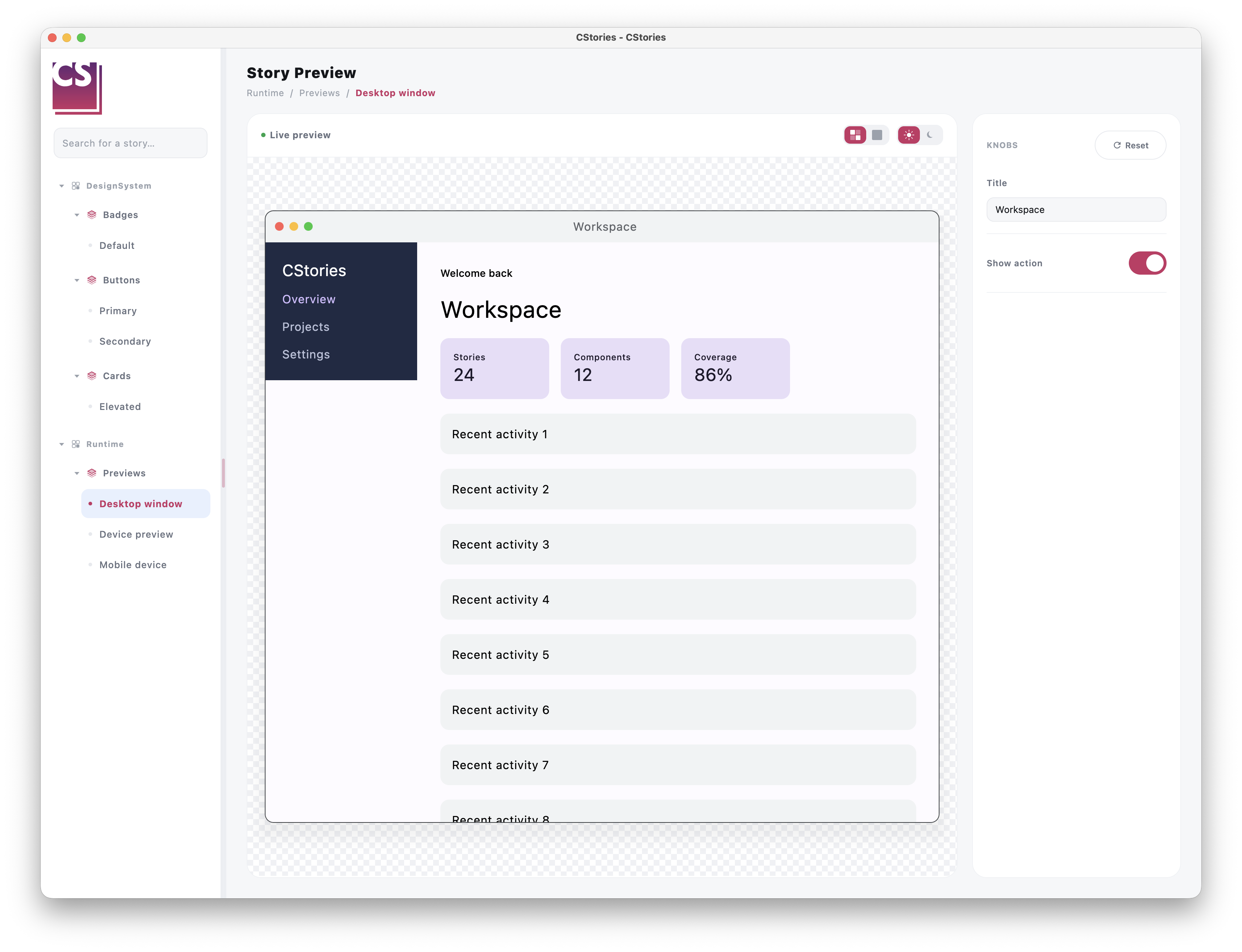
DesktopDevicePreview rend une fenêtre desktop avec une barre de titre, des contrôles de fenêtre décoratifs et un
viewport de contenu défilable. Sa taille par défaut est 1280.dp x 800.dp. Configurez la taille et le titre de la
fenêtre si nécessaire :
import androidx.compose.ui.unit.dp
import io.cstories.runtime.DesktopDevice
import io.cstories.runtime.DesktopDevicePreview

DesktopDevicePreview(
    device = DesktopDevice(
        width = 1440.dp,
        height = 900.dp,
        title = "Analytics",
    ),
) {
    DashboardScreen()
}
Les contrôles de la fenêtre sont uniquement décoratifs. Ils ne redimensionnent pas et ne ferment pas la fenêtre native de l'application CStories.
Réagir aux changements de format
Utilisez onDeviceChanged lorsque la story doit observer le format actif :
var activeDevice by remember { mutableStateOf(PreviewDevice.Mobile) }

DevicePreview(
    onDeviceChanged = { activeDevice = it },
) {
    DashboardScreen()
}

Text("Prévisualisation : ${activeDevice.name}")
Le callback est appelé une première fois avec initialDevice, puis à chaque sélection d'un format différent. Il n'est
pas appelé lorsque l'utilisateur sélectionne le format déjà actif.
Utiliser une seule preview par story
Une story devrait normalement contenir un seul DevicePreview. La barre d'outils du catalogue expose un switch
Mobile/Desktop par story ; plusieurs instances rendraient ce contrôle ambigu.