Ajouter des contrôles à une story
Les stories deviennent bien plus utiles lorsqu'elles permettent d'explorer les états d'un composant de manière
interactive. CStories fournit un petit ensemble de knobs (contrôles) pour cela, déclarés à l'intérieur d'un
KnobPanel.
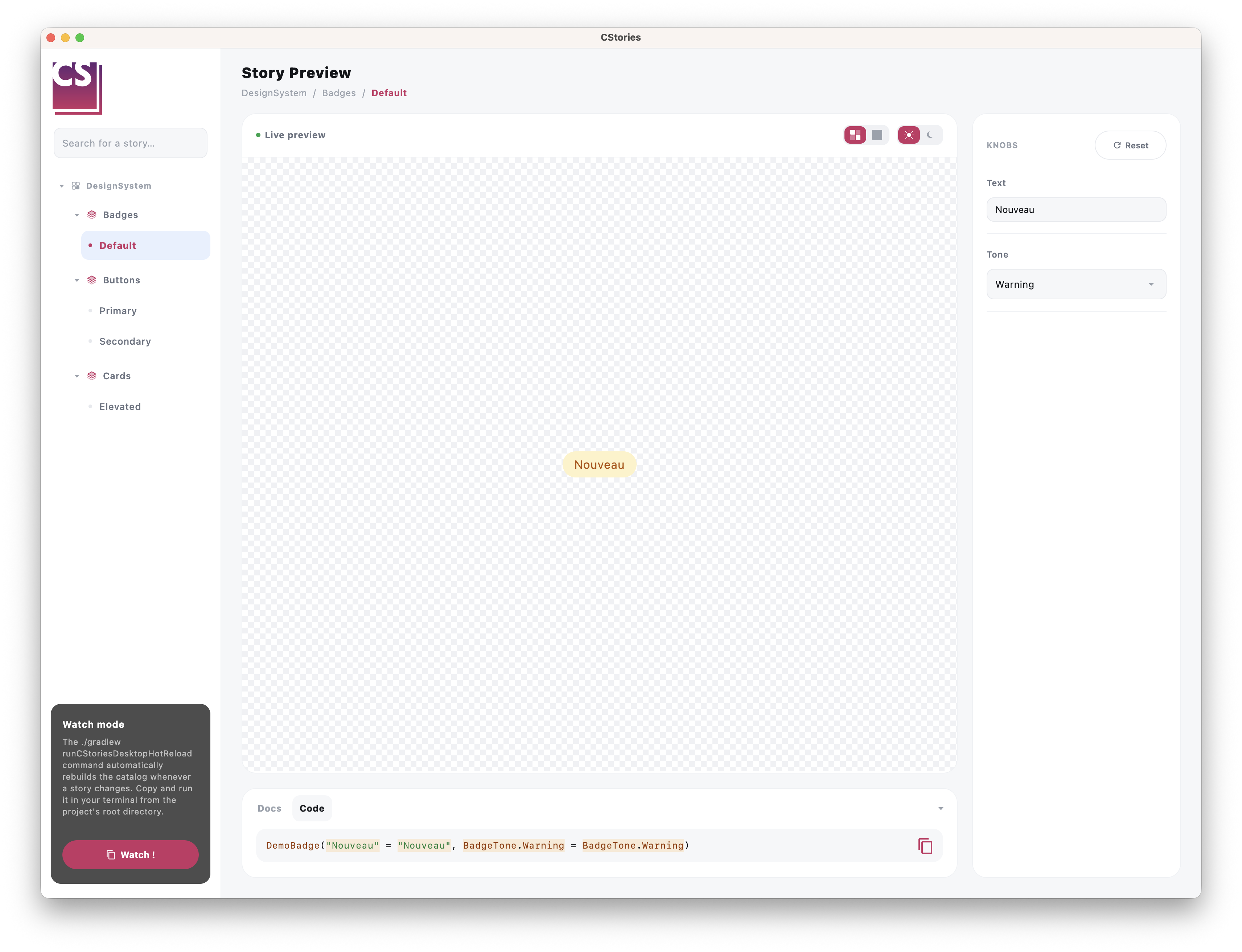
KnobPanel
KnobPanel déclare les contrôles d'une story. Appelez-le depuis une composable @CStory, à côté de l'aperçu réel :
@CStory(collection = "DesignSystem", group = "Buttons", name = "Primary")
@Composable
fun PrimaryButtonStory() {
    var label by remember { mutableStateOf("Click me") }

    KnobPanel {
        TextKnob(label = "Label", value = label, onValueChange = { label = it })
    }

    PrimaryButton(text = label, onClick = {})
}
Lorsqu'il est rendu dans le catalogue, ce contenu est déplacé de manière transparente vers le panneau de contrôles dédié du runtime, afin que le canvas n'affiche jamais que l'aperçu réel de la story.
TextKnob
Un champ de texte libre, pour les props qui prennent une chaîne arbitraire :
var label by remember { mutableStateOf("Click me") }

KnobPanel {
    TextKnob(
        label = "Label",
        value = label,
        onValueChange = { label = it },
        codeKey = "label",
    )
}
BooleanKnob
Un interrupteur, pour les props qui prennent un Boolean :
var enabled by remember { mutableStateOf(true) }

KnobPanel {
    BooleanKnob(
        label = "Enabled",
        value = enabled,
        onValueChange = { enabled = it },
        codeKey = "enabled",
    )
}
SelectKnob
Un contrôle de type liste déroulante, pour les props qui prennent une valeur parmi un ensemble fixe d'options.
Avec une liste de chaînes
var tone by remember { mutableStateOf("Success") }

KnobPanel {
    SelectKnob(
        label = "Tone",
        value = tone,
        options = listOf("Success", "Warning", "Danger"),
        onValueChange = { tone = it },
        codeKey = "tone",
    )
}
Avec un enum
Lorsque la prop repose sur un enum, privilégiez la surcharge typée enum : elle dérive automatiquement la liste
des options depuis enumValues<T>(), ce qui évite de devoir maintenir manuellement la liste des options à jour.
var tone by remember { mutableStateOf(BadgeTone.Success) }

KnobPanel {
    SelectKnob(
        label = "Tone",
        value = tone,
        onValueChange = { tone = it },
        codeKey = "tone",
    )
}

DemoBadge(text = "New", tone = tone)
À propos de codeKey
codeKey relie la valeur courante d'un contrôle à l'onglet "Code" généré de la story : à chaque changement de
valeur d'un contrôle, l'extrait de code affiché dans le catalogue se met à jour pour refléter la nouvelle valeur.
Pour la surcharge enum, cela affiche automatiquement la constante entièrement qualifiée (par exemple
BadgeTone.Success) plutôt qu'une chaîne entre guillemets, afin que l'extrait reste du Kotlin valide sans travail
supplémentaire de votre part.
Bonnes pratique
- exposez des contrôles pour les props qui comptent réellement pour explorer les états du composant
- gardez une story ciblée : quelques contrôles bien choisis valent mieux qu'une douzaine
- privilégiez la surcharge
SelectKnobtypée enum dès que la prop repose sur un enum